 Hadas
Nasıl başlanır?
Bilgisayardan ya da telefondan, kurulum yapmadan. Aşağıdaki adımları sırayla izleyin; takıldığınız yerde [email protected].
1. Menünüzün adresini seçin
Adres, işletmenizin adından oluşur ve masadaki karekodlara basılır: kafeniz.hadasmenu.com. 3–40 karakter; küçük harf, rakam ve tire. Türkçe harfler kendiliğinden çevrilir.
Adres sonradan yılda bir kez ücretsiz değiştirilebilir (eski adres 90 gün yeniye yönlenir). İşletmenizin kendi adını kullanın; başkasının markasını ya da yanıltıcı bir adı adres olarak almayın (tanınmış marka ve zincir adları kabul edilmez).
2. Ücretsiz kaydolun
- yonet.hadasmenu.com/kayit sayfasında ad soyad, işletme adı, e-posta, şifre ve menü adresinizi yazın.
- Kullanım koşulları ve KVKK aydınlatma metni'ni okuyup onaylayın.
- E-postanıza gelen bağlantıya tıklayıp hesabınızı doğrulayın. Doğrulanmayan kayıt 48 saat sonra silinir.
14 günlük deneme doğrulamayla başlar. Kart istenmez; her şey açıktır. Her e-posta adresi ve işletme denemeyi bir kez kullanabilir.
3. Menünüzü girin
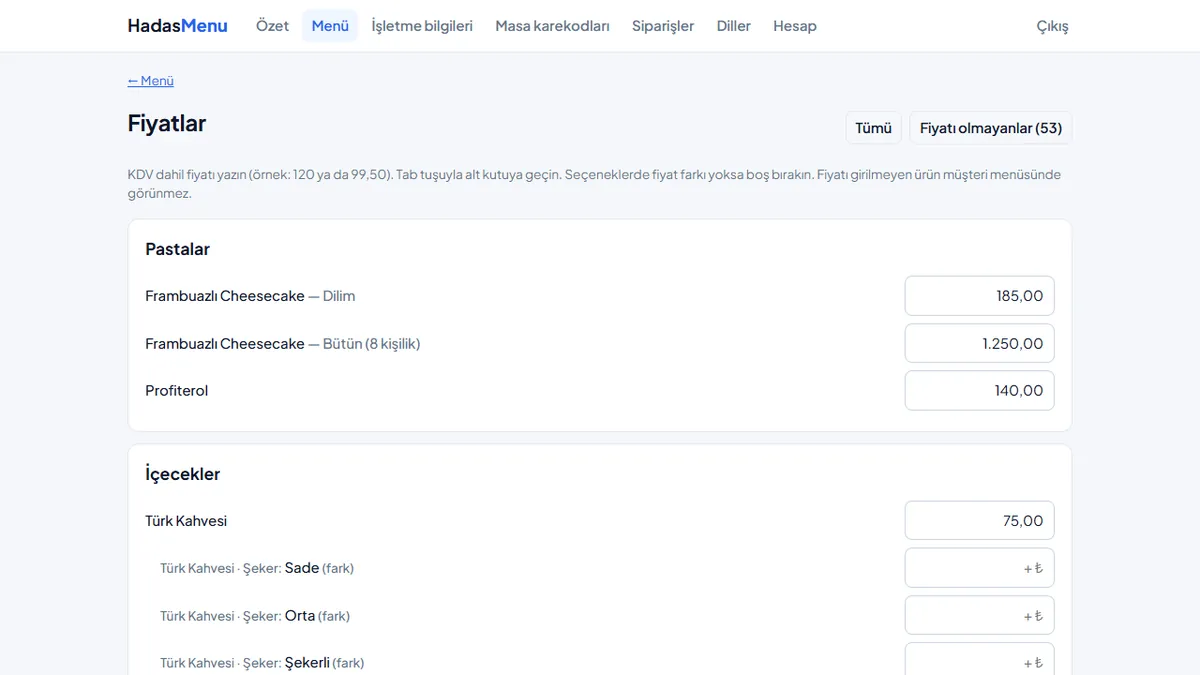
Hazır menüyle: Menü → Hazır menüden ekle → türünüzü seçin (kafe, pastane, büfe / fast food, kahvaltı / börekçi) → satmadıklarınızın işaretini kaldırın → Ekle. Sonra Fiyatlar ekranında fiyatları yazın; Tab tuşuyla bir sonraki kutuya geçilir.
Kendiniz: Menü ekranında kategori ekleyin, her kategoriye ürün adı ve fiyatıyla ürün ekleyin. Ürünün Düzenle sayfasında porsiyonlar ("Küçük: 95"), seçenekler ("Süt: İnek sütü, Laktozsuz +15"), alerjenler, menü bilgisi ve görsel.
Fiyatı girilmeyen ürün müşteri menüsünde görünmez. Fiyatları KDV dahil yazın (menünün altında "Fiyatlara KDV dahildir" yazar).
4. İşletme bilgilerini ekleyin
Panelde İşletme bilgileri: logo, telefon, adres ve çalışma saatleri ("Her gün 09:00 - 23:00" gibi). Her biri isteğe bağlıdır; yazdıklarınız menünün üstünde Ara, Yol tarifi ve saat olarak görünür.
5. Masa karekodlarını basın
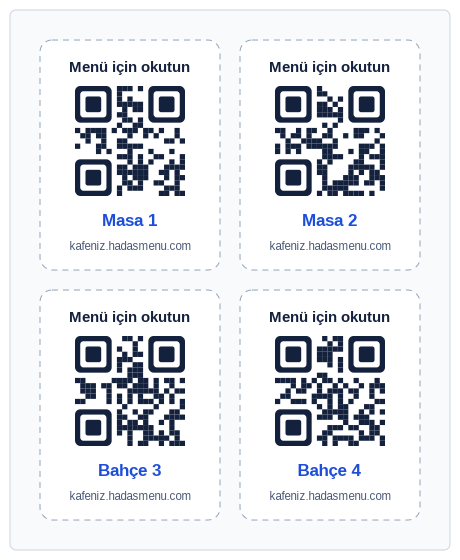
- Panelde Masa karekodları: masalarınızı her satıra bir masa olacak şekilde yazın. "1-20" yazarsanız Masa 1 … Masa 20 eklenir; bahçe için "Bahçe 1" gibi adlar kullanabilirsiniz.
- Kaydet, sonra A4 kağıda sayfaya 1, 4 ya da 12 karekod. Kesikli çizgiden kesip masaya koyun ya da masa standına yerleştirin.
- Kapı, vitrin ve broşür için masasız karekod da basılır.
Masanın adını değiştirirseniz o masanın karekodunu yeniden basın.
6. Menünüzü paylaşın
- Instagram profilinize ve hikâyelerinize menü adresinizi ekleyin.
- Google İşletme Profili'nizde "Menü" bağlantısı olarak adresinizi yazın.
- "Menünüzü atar mısınız?" diye soranlara WhatsApp'tan adresi gönderin.
- Paket servis poşetine ve broşüre masasız karekodu koyun.
7. İsterseniz: masadan sipariş ve diller Premium
Siparişler ekranında Masadan siparişi aç. Ekranı kasadaki bilgisayarda ya da tablette açık tutun ve Sesi aç'a bir kez basın; yeni sipariş gelince ses çalar. Her siparişte Onayla → hazır olunca Hazır ya da Reddet; Yazdır ile sipariş fişi. Garson çağrıları kırmızı görünür, Gördüm ile kalkar. Yabancı misafirleriniz için Diller ekranında menünüzün çevirilerini yazın. Masadan sipariş, garson çağır ve diller HadasMenu Premium paketindedir; deneme Premium açılır. Happy hour ve ziyaret istatistiği de Premium'dadır (panelde Happy hour ve İstatistik).
8. Deneme bitmeden satın alın
Panelde Özet → Satın al: paketinizi (HadasMenu ya da HadasMenu Premium) ve yıllık ya da aylık ödemeyi seçin, fatura bilgilerinizi yazın, ön bilgilendirme formunu ve mesafeli satış sözleşmesini onaylayın, kartla ödeyin. Ödeme onaylanınca süreniz uzar. Sonradan Premium'a geçmek için Özet → Premium'a yükselt (kalan günlerin farkı). Güncel fiyat: Fiyatlar. Fatura ile ilgili sorularınız için: [email protected].
Deneme ya da abonelik biterse menünüz "geçici olarak kapalı" görünür; menünüz 60 gün saklanır ve bu sürede satın alırsanız kaldığınız yerden açılır. 30 gün içinde ödeme gelmezse adresiniz serbest kalır.
Hazırsanız başlayalım
Takılırsanız bize yazın, birlikte kuralım.